Probleemoplossing
IPTV Werkt Niet? Oorzaken en Oplossingen voor Nederlandse Gebruikers
Een rustige troubleshootinggids voor Nederlandse gebruikers: internet, app-cache, loginfouten, EPG, beeldkwaliteit en apparaatinstellingen controleren.
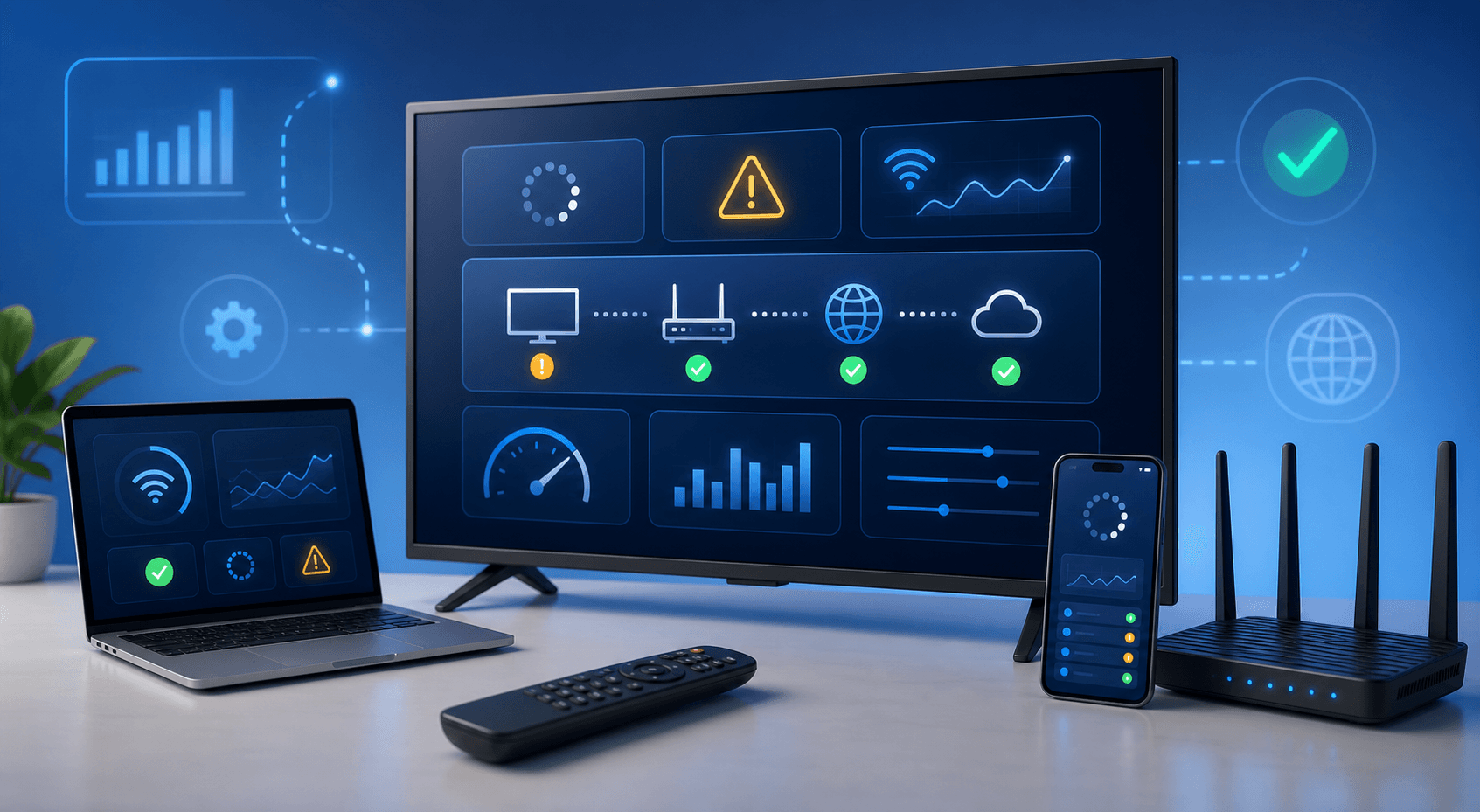
IPTV werkt niet: het is een frustrerende melding, vooral als je net wilt ontspannen. Toch betekent het niet automatisch dat je abonnement defect is. Problemen ontstaan vaak door internet, wifi, app-cache, foutieve login, apparaatinstellingen of tijdelijke storing in de setup.
Deze gids helpt Nederlandse gebruikers stap voor stap controleren waar het probleem zit. We beginnen bij simpele checks en gaan daarna naar app, apparaat, EPG en beeldkwaliteit. Zo voorkom je dat je willekeurig instellingen wijzigt en het probleem groter maakt.
Gebruik de stappen rustig en noteer wat je ziet. Als je contact opneemt met Premium Dutch IPTV, helpt concrete informatie enorm: apparaat, appnaam, foutmelding, verbindingstype en wanneer het probleem begon.
Begin met de basiscontrole
Wanneer IPTV niet werkt, begin dan eenvoudig. Controleer of je apparaat internet heeft, of andere apps wel laden en of de IPTV-app normaal opent. Herstart daarna de app, het apparaat en eventueel de router.
Veel tijdelijke problemen verdwijnen na een herstart. Dat klinkt simpel, maar apps kunnen vastlopen, routers kunnen verbindingen vasthouden en apparaten kunnen geheugenproblemen krijgen. Herstarten geeft je een schone basis.
Controleer ook of je abonnement nog actief is. Als een pakket verlopen is, lijkt het soms alsof de app kapot is terwijl verlengen de oplossing is.
Internet en wifi testen
Een stabiele verbinding is belangrijker dan een indrukwekkende snelheidstest op je telefoon. Test op het apparaat waarop je kijkt. Een Smart TV achter in de woonkamer kan een veel zwakker signaal hebben dan je telefoon naast de router.
Gebruik indien mogelijk bekabeld internet. Kan dat niet, plaats de router of het mesh-punt beter en voorkom dat veel apparaten tegelijk zware downloads uitvoeren. Streaming is gevoelig voor korte onderbrekingen.
Let op het verschil tussen internetprobleem en appprobleem. Werken YouTube of andere apps ook slecht, dan ligt het waarschijnlijk aan verbinding of apparaat. Werken andere apps perfect, kijk dan verder naar IPTV-app en login.
Login en activatie controleren
Een veelvoorkomende oorzaak is een fout in de gegevens. Controleer gebruikersnaam, wachtwoord, portal of playlist zorgvuldig. Let op spaties, hoofdletters en verwisselde tekens. Kopieer gegevens bij voorkeur opnieuw uit het originele bericht.
Als je net een aanvraag hebt gedaan, kan activatie nog verwerkt worden. Wacht even en probeer daarna opnieuw. Blijft de fout bestaan, neem contact op met duidelijke informatie over de melding.
Gebruik je meerdere apps of apparaten, controleer dan of je niet oude gegevens in een oude app probeert te gebruiken. Verwijder verwarring door een duidelijke app te kiezen en daar de instructies voor te volgen.
App-cache, updates en herinstallatie
Apps bewaren tijdelijke gegevens. Als die verouderd of beschadigd zijn, kan de app traag openen, foutieve informatie tonen of helemaal niet laden. Cache wissen helpt vaak, vooral op Firestick en Android TV.
Werk de app bij als er een update beschikbaar is. Updates lossen soms verbindingsproblemen op. Let wel op dat een update de interface kan veranderen, waardoor instellingen op een andere plek staan.
Herinstalleren is een laatste stap, geen eerste. Zorg dat je login of instructies beschikbaar zijn voordat je een app verwijdert. Anders los je misschien een cacheprobleem op, maar kun je daarna niet opnieuw inloggen.
EPG werkt niet of laadt langzaam
EPG-problemen voelen soms alsof IPTV niet werkt, terwijl beeld zelf prima kan laden. Een gids kan vertraging hebben, opnieuw moeten synchroniseren of in de app apart ververst moeten worden.
Geef de app eerst tijd. Sluit daarna de app af en open opnieuw. Controleer of de datum en tijd op je apparaat correct staan, want verkeerde tijdinstellingen kunnen gidsinformatie verstoren.
Sommige apps hebben instellingen voor EPG-bron, tijdzone of verversen. Wijzig alleen wat je begrijpt of vraag ondersteuning. Een verkeerde instelling kan meer verwarring veroorzaken.
Buffering, zwart beeld en geluidsproblemen
Buffering wijst vaak naar verbinding, apparaatbelasting of te hoge beeldkwaliteit. Test eerst een lagere kwaliteit. Als die stabiel werkt, is je setup mogelijk niet sterk genoeg voor hogere resolutie op dat moment.
Zwart beeld kan komen door login, appfout, tijdelijk laden of compatibiliteit. Herstart de app en probeer een andere instelling binnen dezelfde app alleen als je weet wat die doet. Noteer wat wel en niet werkt.
Geluidsproblemen kunnen aan de tv, app of audio-instellingen liggen. Controleer of geluid in andere apps werkt en of de tv niet op een ongeschikte audio-uitvoer staat.
Apparaatinstellingen controleren
Op Smart TV's kunnen opslag, verouderde software en trage processors invloed hebben. Op Firestick speelt opslagruimte vaak een grote rol. Op Android TV boxen kunnen achtergrondapps prestaties wegnemen.
Controleer datum, tijdzone, opslagruimte, software-updates en netwerkrechten. Sluit apps die je niet gebruikt. Verwijder tijdelijke bestanden waar dat veilig kan.
Als een apparaat oud of traag is, kan een externe streamingoplossing praktischer zijn. Lees de artikelen over Smart TV installatie en IPTV op Firestick om te bepalen welke route beter past.
Wanneer neem je contact op?
Neem contact op als je login niet werkt, als je steeds dezelfde foutmelding krijgt of als je alle basisstappen hebt geprobeerd zonder resultaat. Vermeld je apparaat, app, verbindingstype en exacte foutmelding.
Stuur geen lange algemene tekst, maar concrete informatie. Bijvoorbeeld: Smart TV merk, appnaam, wifi of kabel, wanneer het probleem begon en welke stappen je al hebt geprobeerd.
Premium Dutch IPTV kan gerichter helpen wanneer de situatie duidelijk is. Bekijk ook de FAQ voor korte antwoorden en de installatiegids als je opnieuw wilt controleren of de setup klopt.
Problemen in de toekomst voorkomen
Houd je app en apparaat netjes bijgewerkt, behoud voldoende vrije opslagruimte en herstart je router regelmatig. Gebruik een stabiele verbinding en kies een pakketduur die past bij je zekerheid over je setup.
Test een proefperiode goed voordat je verlengt. De gratis proefperiode van EUR 0 / 1 dag is geschikt om je apparaat en verbinding te controleren. Daarna kun je kiezen voor 3 maanden, 6 maanden of 12 maanden.
Gebruik IPTV altijd volgens de geldende regels en alleen met content waarvoor je toegang mag gebruiken. Premium Dutch IPTV helpt met abonnementen, installatie en ondersteuning, maar een goede en verantwoorde keuze blijft belangrijk.
Maak een klein probleemlogboek
Wanneer IPTV werkt niet een terugkerend probleem wordt, helpt een klein logboek meer dan losse herinneringen. Noteer datum, tijd, apparaat, app, verbindingstype en wat je precies zag. Een zin als 'buffering op Smart TV via wifi om 21:00' is veel bruikbaarder dan 'het deed raar'.
Schrijf ook op welke stappen je al probeerde. Bijvoorbeeld: router herstart, app-cache gewist, lagere kwaliteit getest of login opnieuw ingevoerd. Zo voorkom je dat ondersteuning dezelfde basisvragen opnieuw moet stellen.
Let op patronen. Gebeurt het alleen in de avond, dan kan netwerkbelasting een rol spelen. Gebeurt het alleen op een bepaald apparaat, dan ligt de oorzaak waarschijnlijk dichter bij app, opslag of apparaatinstellingen.
Vergelijk apparaten als je die hebt. Werkt dezelfde setup wel op telefoon maar niet op Smart TV, dan kijk je naar tv, app of wifi op die plek. Werkt niets, dan is verbinding, activatie of algemene configuratie waarschijnlijker.
Bewaar foutmeldingen letterlijk. Een exacte melding of screenshot is veel nuttiger dan een omschrijving. Deel geen gevoelige gegevens openbaar, maar stuur relevante technische informatie veilig via contact.
Door rustig te loggen, verander je troubleshooting van gokken naar uitsluiten. Dat past bij de aanpak van Premium Dutch IPTV: eerst helder krijgen wat er gebeurt, daarna pas gericht aanpassen.
Wanneer opnieuw installeren verstandig is
Opnieuw installeren kan helpen, maar doe het pas nadat je eenvoudigere oorzaken hebt uitgesloten. Als internet werkt, je abonnement actief is en cache wissen niets oplost, kan een schone installatie zinvol zijn.
Zorg dat je alle gegevens bij de hand hebt voordat je een app verwijdert. Noteer appnaam, loginmethode en eventuele instellingen. Zonder die informatie kan herinstallatie langer duren dan het oorspronkelijke probleem.
Installeer niet meerdere apps tegelijk om te testen. Dat maakt verwarring groter. Kies een aanbevolen app, volg de stappen rustig en controleer na elke wijziging of het probleem verandert.
Als IPTV werkt niet na herinstallatie nog steeds speelt, is de kans groter dat de oorzaak bij verbinding, apparaat, gegevens of activatie ligt. Dan is contact opnemen slimmer dan blijven proberen.
Een goede probleemoplossing is geduldig. Door basiscontrole, logboek, apponderhoud en gerichte ondersteuning te combineren, los je de meeste situaties sneller op dan met willekeurige instellingen.
Welke oplossing probeer je eerst?
Werk altijd van simpel naar complex. Begin met herstarten, internet controleren en kijken of je abonnement actief is. Pas daarna ga je naar cache, updates, appinstellingen of herinstallatie.
Als een probleem op alle apparaten tegelijk speelt, denk dan eerst aan verbinding, activatie of algemene gegevens. Als het probleem maar op een apparaat voorkomt, kijk je naar die app, opslagruimte, wifi op die plek en apparaatsoftware.
Bij buffering is de prioriteit anders dan bij loginfouten. Buffering vraagt om netwerk- en kwaliteitstesten. Loginproblemen vragen om gegevenscontrole. EPG-problemen vragen juist om tijdzone, cache en verversen.
Deze volgorde voorkomt dat je tijd verliest aan de verkeerde oplossing. Het maakt je vraag aan ondersteuning ook scherper, omdat je precies kunt zeggen welke basisstappen al zijn uitgevoerd.
Blijf rustig en verander niet alles tegelijk. Een enkele wijziging per testmoment laat zien wat effect heeft. Zo kom je sneller van 'IPTV werkt niet' naar een duidelijke oorzaak en een passende oplossing voor jouw Nederlandse thuissituatie. Noteer ook of het probleem terugkomt na een herstart, want terugkerend gedrag wijst vaak naar cache, opslag of netwerkstabiliteit.
Veelgestelde vragen
Waarom werkt IPTV ineens niet meer?
Dat kan komen door internetproblemen, verlopen activatie, app-cache, verkeerde login, apparaatupdates of tijdelijke storing in je setup.
Wat moet ik als eerste doen bij IPTV problemen?
Herstart app, apparaat en router. Controleer daarna internet, login en of je abonnement actief is.
Waarom werkt mijn EPG niet?
EPG kan traag laden door appinstellingen, tijdzone, cache of synchronisatie. Controleer datum en tijd en ververs de gids indien mogelijk.
Welke informatie moet ik meesturen naar ondersteuning?
Stuur apparaat, appnaam, verbindingstype, foutmelding, wanneer het probleem begon en welke stappen je al probeerde.
Gerelateerde artikelen
Koopgids
Beste IPTV Abonnement voor Nederland: Waar Moet Je Op Letten?
Een praktische koopgids voor Nederlandse beginners die een IPTV abonnement willen kiezen op basis van apparaat, installatie, prijs en ondersteuning.
Installatie
IPTV Installeren op Smart TV: Complete Handleiding voor Beginners
Een complete beginnershandleiding voor IPTV installeren op Smart TV, inclusief voorbereiding, app-keuze, instellingen, testen en probleemoplossing.
Apparaten
IPTV op Firestick Gebruiken: Setup, Apps en Tips
Een praktische gids voor IPTV op Firestick, met aandacht voor voorbereiding, apps, netwerk, loginproblemen, buffering en veilig onderhoud.
Hulp nodig met Premium Dutch IPTV?
Bekijk de IPTV abonnementen, lees de installatiegids of neem contact op voor ondersteuning bij jouw apparaat en setup.