Premium Dutch IPTV installatiegids
IPTV installeren op Smart TV
Complete Nederlandse installatiegids voor Smart TV-gebruikers die Premium Dutch IPTV rustig en correct willen instellen.
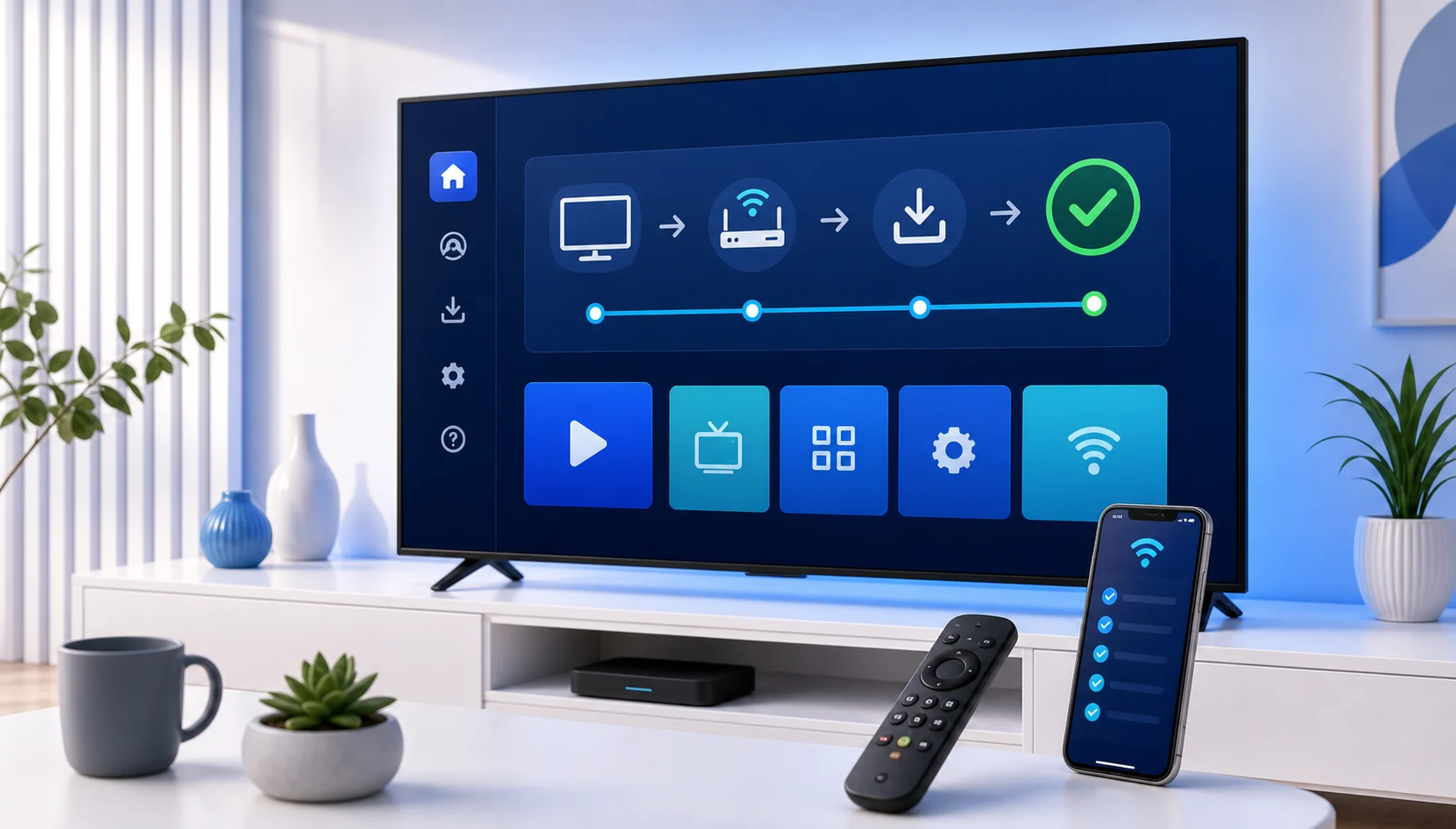
Premium Dutch IPTV voorbereiding voor Smart TV
Premium Dutch IPTV installeren op Smart TV begint met een rustige voorbereiding. Controleer eerst of het apparaat normaal verbinding maakt met internet, of de bediening goed werkt en of je de ontvangen installatiegegevens bij de hand hebt. Een nette voorbereiding voorkomt dat je tijdens de setup moet zoeken naar gegevens, apps of instellingen.
Lees de instructies volledig door voordat je begint. Bij Smart TV is vooral belangrijk dat je weet welke invoermethode wordt gebruikt en waar je die gegevens in de app of instellingen plaatst. Snel klikken lijkt handig, maar bij IPTV-installatie zorgen kleine typefouten juist vaak voor vertraging.
Smart TV-installatie draait vooral om appcompatibiliteit, voldoende opslagruimte en een tv die nog soepel reageert. Daarom is het verstandig om de installatie uit te voeren op een rustig moment. Sluit onnodige apps, controleer de verbinding en zorg dat niemand in huis tegelijk zware downloads uitvoert wanneer je de eerste test doet.
Gebruik IPTV altijd volgens de geldende regels en alleen met content waarvoor je toegang mag gebruiken. Deze handleiding is bedoeld als technische installatiehulp voor Premium Dutch IPTV en doet geen claims over eigendom van externe content.
Benodigdheden voor Premium Dutch IPTV op Smart TV
1. Een Smart TV met werkende internetverbinding en toegang tot de app store. Controleer dit punt voordat je verdergaat, want bij Smart TV kan een ontbrekende voorbereiding later lijken op een app- of loginprobleem.
2. De installatiegegevens die je na aanvraag van Premium Dutch IPTV ontvangt. Controleer dit punt voordat je verdergaat, want bij Smart TV kan een ontbrekende voorbereiding later lijken op een app- of loginprobleem.
3. Voldoende vrije opslagruimte voor de gekozen IPTV-app. Controleer dit punt voordat je verdergaat, want bij Smart TV kan een ontbrekende voorbereiding later lijken op een app- of loginprobleem.
4. Een afstandsbediening die goed reageert tijdens het invoeren van gegevens. Controleer dit punt voordat je verdergaat, want bij Smart TV kan een ontbrekende voorbereiding later lijken op een app- of loginprobleem.
5. Een stabiele router of wifi-punt in de buurt van de tv. Controleer dit punt voordat je verdergaat, want bij Smart TV kan een ontbrekende voorbereiding later lijken op een app- of loginprobleem.
App en verbinding kiezen voor Smart TV
Kies een IPTV-app uit de app store van je tv die past bij jouw merk en bouwjaar. Samsung, LG, Philips en Android TV-modellen tonen niet altijd dezelfde apps. Kies niet zomaar de eerste optie die je ziet. Een geschikte app voelt overzichtelijk, wordt duidelijk ondersteund en past bij de manier waarop jouw Premium Dutch IPTV gegevens worden aangeleverd.
Gebruik bij voorkeur een stabiele wifi-verbinding dicht bij de router of bekabeld internet wanneer je tv dat ondersteunt. Een stabiele verbinding is belangrijker dan een korte snelheidspiek. Test daarom op de plek waar je echt kijkt, niet alleen vlak naast de router.
Voer de gegevens langzaam in met de afstandsbediening en controleer hoofdletters, cijfers, speciale tekens en eventuele portalvelden. Neem hier de tijd voor. Veel installatievragen ontstaan door een extra spatie, verkeerd veld of een teken dat net anders is overgenomen.
Stap voor stap Premium Dutch IPTV installeren op Smart TV
Volg het stappenplan in volgorde. Spring niet direct naar probleemoplossing als een tussenstap nog niet is gecontroleerd. Bij Smart TV werkt installatie het best wanneer je na elke stap kort bevestigt dat het apparaat nog normaal reageert.
Houd de pagina IPTV abonnement open als je nog twijfelt over pakketduur, en gebruik de hoofdpagina installatiegids wanneer je later een ander apparaat wilt instellen. Voor algemene vragen kun je ook de FAQ bekijken.
Stap 1: Controleer het merk, model en bouwjaar van je Smart TV.
Deze stap is belangrijk voor Smart TV, omdat de basisinstelling bepaalt of de rest van de installatie soepel verloopt. Neem de tijd en controleer of de vorige stap echt afgerond is voordat je doorgaat.
Wanneer je iets niet herkent op het scherm, stop dan even en vergelijk de situatie met de instructie. Apps en apparaten kunnen kleine verschillen tonen, maar de kern blijft hetzelfde: juiste app of instelling openen, Premium Dutch IPTV gegevens correct plaatsen en daarna testen.
Noteer opvallende meldingen direct. Een foutmelding, lege pagina of traag menu is later veel makkelijker op te lossen wanneer je weet op welke stap het gebeurde.
Stap 2: Open de app store van de tv en zoek een geschikte IPTV-app.
Deze stap is belangrijk voor Smart TV, omdat de basisinstelling bepaalt of de rest van de installatie soepel verloopt. Neem de tijd en controleer of de vorige stap echt afgerond is voordat je doorgaat.
Wanneer je iets niet herkent op het scherm, stop dan even en vergelijk de situatie met de instructie. Apps en apparaten kunnen kleine verschillen tonen, maar de kern blijft hetzelfde: juiste app of instelling openen, Premium Dutch IPTV gegevens correct plaatsen en daarna testen.
Noteer opvallende meldingen direct. Een foutmelding, lege pagina of traag menu is later veel makkelijker op te lossen wanneer je weet op welke stap het gebeurde.
Stap 3: Installeer de app en start de tv daarna opnieuw op als de app traag opent.
Deze stap is belangrijk voor Smart TV, omdat de basisinstelling bepaalt of de rest van de installatie soepel verloopt. Neem de tijd en controleer of de vorige stap echt afgerond is voordat je doorgaat.
Wanneer je iets niet herkent op het scherm, stop dan even en vergelijk de situatie met de instructie. Apps en apparaten kunnen kleine verschillen tonen, maar de kern blijft hetzelfde: juiste app of instelling openen, Premium Dutch IPTV gegevens correct plaatsen en daarna testen.
Noteer opvallende meldingen direct. Een foutmelding, lege pagina of traag menu is later veel makkelijker op te lossen wanneer je weet op welke stap het gebeurde.
Stap 4: Open de app en kies de invoermethode die hoort bij jouw ontvangen gegevens.
Deze stap is belangrijk voor Smart TV, omdat de basisinstelling bepaalt of de rest van de installatie soepel verloopt. Neem de tijd en controleer of de vorige stap echt afgerond is voordat je doorgaat.
Wanneer je iets niet herkent op het scherm, stop dan even en vergelijk de situatie met de instructie. Apps en apparaten kunnen kleine verschillen tonen, maar de kern blijft hetzelfde: juiste app of instelling openen, Premium Dutch IPTV gegevens correct plaatsen en daarna testen.
Noteer opvallende meldingen direct. Een foutmelding, lege pagina of traag menu is later veel makkelijker op te lossen wanneer je weet op welke stap het gebeurde.
Stap 5: Voer de gegevens nauwkeurig in en sla de configuratie op.
Deze stap is belangrijk voor Smart TV, omdat de basisinstelling bepaalt of de rest van de installatie soepel verloopt. Neem de tijd en controleer of de vorige stap echt afgerond is voordat je doorgaat.
Wanneer je iets niet herkent op het scherm, stop dan even en vergelijk de situatie met de instructie. Apps en apparaten kunnen kleine verschillen tonen, maar de kern blijft hetzelfde: juiste app of instelling openen, Premium Dutch IPTV gegevens correct plaatsen en daarna testen.
Noteer opvallende meldingen direct. Een foutmelding, lege pagina of traag menu is later veel makkelijker op te lossen wanneer je weet op welke stap het gebeurde.
Stap 6: Herstart de app en test beeld, menu's en EPG op een rustig moment.
Deze stap is belangrijk voor Smart TV, omdat de basisinstelling bepaalt of de rest van de installatie soepel verloopt. Neem de tijd en controleer of de vorige stap echt afgerond is voordat je doorgaat.
Wanneer je iets niet herkent op het scherm, stop dan even en vergelijk de situatie met de instructie. Apps en apparaten kunnen kleine verschillen tonen, maar de kern blijft hetzelfde: juiste app of instelling openen, Premium Dutch IPTV gegevens correct plaatsen en daarna testen.
Noteer opvallende meldingen direct. Een foutmelding, lege pagina of traag menu is later veel makkelijker op te lossen wanneer je weet op welke stap het gebeurde.
Stap 7: Bewaar appnaam, apparaatmodel en datum van installatie voor latere ondersteuning.
Deze stap is belangrijk voor Smart TV, omdat de basisinstelling bepaalt of de rest van de installatie soepel verloopt. Neem de tijd en controleer of de vorige stap echt afgerond is voordat je doorgaat.
Wanneer je iets niet herkent op het scherm, stop dan even en vergelijk de situatie met de instructie. Apps en apparaten kunnen kleine verschillen tonen, maar de kern blijft hetzelfde: juiste app of instelling openen, Premium Dutch IPTV gegevens correct plaatsen en daarna testen.
Noteer opvallende meldingen direct. Een foutmelding, lege pagina of traag menu is later veel makkelijker op te lossen wanneer je weet op welke stap het gebeurde.
Controle na installatie van Premium Dutch IPTV
Na de eerste succesvolle start ben je nog niet helemaal klaar. Test Smart TV minstens enkele minuten, sluit de app of instelling volledig af en open daarna opnieuw. Zo weet je of de configuratie bewaard blijft en niet alleen tijdelijk werkt.
Controleer beeld, geluid, navigatie, EPG-weergave en reactietijd. Als een onderdeel traag aanvoelt, wijzig dan niet meteen alles. Test eerst verbinding, apparaatbelasting en appstatus. Een kleine netwerkdip kan hetzelfde lijken als een verkeerde instelling.
Bewaar appnaam, apparaatmodel, installatiedatum en gebruikte invoermethode. Als je later contact opneemt met Premium Dutch IPTV, maakt die informatie het veel makkelijker om gericht te helpen.
Wil je na de test een pakket kiezen of verlengen, bekijk dan de IPTV abonnement pagina. Heb je nog twijfels over apparaatkeuze, lees dan ook de blog met praktische IPTV-tips.
Problemen oplossen op Smart TV
Problemen tijdens installatie betekenen niet automatisch dat Premium Dutch IPTV niet werkt. Vaak gaat het om verbinding, app-cache, een verkeerd veld of apparaatinstellingen. Werk daarom van simpel naar complex.
Begin altijd met herstarten van app en apparaat. Controleer daarna internet, opslagruimte en loginvelden. Pas daarna ga je dieper kijken naar apprechten, firewall, portalinstellingen of alternatieve apps.
Verander nooit meerdere instellingen tegelijk. Als je per testmoment een wijziging doet, zie je sneller wat effect heeft. Dat maakt ondersteuning via de contactpagina ook veel duidelijker.
Oplossing 1: Verschijnt er zwart beeld, herstart dan eerst de app en controleer daarna de loginvelden.
Controleer dit punt rustig op Smart TV. Veel gebruikers slaan deze controle over, terwijl juist dit soort eenvoudige oorzaken vaak achter haperingen, lege schermen of foutmeldingen zitten.
Als de situatie na deze controle niet verandert, noteer dan wat je hebt geprobeerd en ga naar de volgende oplossing. Zo bouw je een duidelijk overzicht op in plaats van willekeurig instellingen te wijzigen.
Oplossing 2: Laadt de EPG langzaam, geef de app enkele minuten en controleer datum en tijd van de tv.
Controleer dit punt rustig op Smart TV. Veel gebruikers slaan deze controle over, terwijl juist dit soort eenvoudige oorzaken vaak achter haperingen, lege schermen of foutmeldingen zitten.
Als de situatie na deze controle niet verandert, noteer dan wat je hebt geprobeerd en ga naar de volgende oplossing. Zo bouw je een duidelijk overzicht op in plaats van willekeurig instellingen te wijzigen.
Oplossing 3: Bij buffering test je eerst een lagere beeldkwaliteit en daarna een sterkere verbinding.
Controleer dit punt rustig op Smart TV. Veel gebruikers slaan deze controle over, terwijl juist dit soort eenvoudige oorzaken vaak achter haperingen, lege schermen of foutmeldingen zitten.
Als de situatie na deze controle niet verandert, noteer dan wat je hebt geprobeerd en ga naar de volgende oplossing. Zo bouw je een duidelijk overzicht op in plaats van willekeurig instellingen te wijzigen.
Oplossing 4: Als de app niet in de app store staat, kan een Firestick of Android TV box praktischer zijn.
Controleer dit punt rustig op Smart TV. Veel gebruikers slaan deze controle over, terwijl juist dit soort eenvoudige oorzaken vaak achter haperingen, lege schermen of foutmeldingen zitten.
Als de situatie na deze controle niet verandert, noteer dan wat je hebt geprobeerd en ga naar de volgende oplossing. Zo bouw je een duidelijk overzicht op in plaats van willekeurig instellingen te wijzigen.
Oplossing 5: Wanneer de tv vastloopt, verwijder ongebruikte apps en controleer of er opslagruimte vrij is.
Controleer dit punt rustig op Smart TV. Veel gebruikers slaan deze controle over, terwijl juist dit soort eenvoudige oorzaken vaak achter haperingen, lege schermen of foutmeldingen zitten.
Als de situatie na deze controle niet verandert, noteer dan wat je hebt geprobeerd en ga naar de volgende oplossing. Zo bouw je een duidelijk overzicht op in plaats van willekeurig instellingen te wijzigen.
Veelgemaakte fouten bij Smart TV
Een willekeurige app installeren zonder te controleren of die geschikt is voor het tv-model.
Lange gegevens overtypen zonder te controleren op spaties of ontbrekende tekens.
Een oude Smart TV blijven gebruiken terwijl menu's en apps zichtbaar traag reageren.
Voorkom ook dat je oude instructies door elkaar gebruikt. Deze pagina hoort bij Premium Dutch IPTV en is geschreven voor een nette, apparaatgerichte installatie. Wanneer je een andere app of methode probeert, controleer dan eerst of die echt past bij jouw setup.
Vraag hulp voordat je veel instellingen terugzet naar fabriekswaarden. Een reset kan soms helpen, maar verwijdert ook informatie die nuttig is voor ondersteuning. Gebruik contact wanneer je vastloopt en vermeld duidelijk dat het om Smart TV gaat.
Premium Dutch IPTV afronden en onderhouden op Smart TV
Wanneer Premium Dutch IPTV op Smart TV werkt, is het verstandig om de installatie netjes af te ronden. Maak een korte notitie van de gebruikte app, de invoermethode, het apparaatmodel en de datum waarop je alles hebt getest. Die informatie lijkt klein, maar voorkomt later veel zoekwerk.
Test de installatie niet alleen direct na het invoeren van de gegevens. Sluit de app of het instellingenmenu volledig af, herstart Smart TV en open daarna opnieuw. Als de configuratie dan nog steeds werkt, weet je dat de instellingen goed zijn opgeslagen.
Controleer ook hoe de installatie zich gedraagt op een drukker moment. Een verbinding die overdag stabiel is, kan in de avond anders aanvoelen wanneer meerdere apparaten in huis internet gebruiken. Zo krijg je een eerlijk beeld van jouw eigen situatie.
Houd de gekozen app of apparaatsoftware actueel, maar wijzig geen instellingen zonder reden. Updates kunnen nuttig zijn, terwijl willekeurig aanpassen van servervelden, portals of loginopties juist nieuwe problemen kan veroorzaken.
Als je later een tweede apparaat wilt instellen, begin dan opnieuw bij de installatiegids voor dat apparaat. Een werkwijze voor Smart TV is niet automatisch hetzelfde als de aanpak voor Smart TV, Firestick, Android TV, MAG Box, iPhone, iPad of Windows.
Gebruik de FAQ voor korte vragen, de blog voor bredere achtergrondinformatie en de contactpagina als je een concreet probleem hebt. Vermeld altijd dat je Premium Dutch IPTV op Smart TV gebruikt, zodat ondersteuning direct in de juiste richting kan denken.
Wil je na een geslaagde test langer gebruikmaken van de dienst, bekijk dan rustig het IPTV abonnement. Kies de looptijd pas wanneer je zeker weet dat de installatie, bediening en verbinding bij jouw dagelijkse gebruik passen.
Blijf tot slot realistisch over techniek. Elke IPTV-setup is afhankelijk van apparaat, app, verbinding en correcte gegevens. Door zorgvuldig te installeren en onderhoud eenvoudig te houden, maak je de kans op een stabiele ervaring met Premium Dutch IPTV op Smart TV veel groter.
Veelgestelde vragen
Kan Premium Dutch IPTV op elke Smart TV worden geïnstalleerd?
Niet elke Smart TV ondersteunt dezelfde apps. Controleer merk, model, bouwjaar en app store voordat je begint.
Waarom werkt mijn Smart TV-app traag?
Een oudere tv, volle opslagruimte, zwakke wifi of verouderde appsoftware kan de installatie en bediening vertragen.
Heb ik een extra apparaat nodig bij Smart TV?
Alleen als je tv geen geschikte app ondersteunt of te traag is. Dan kan Firestick of Android TV een beter alternatief zijn.
Gerelateerde installatiegidsen
Streamingstick
IPTV installeren op Firestick
Stapsgewijze Firestick-handleiding voor Premium Dutch IPTV, met aandacht voor wifi, opslag, apps en loginproblemen.
Android TV
IPTV installeren op Android TV
Heldere Android TV-installatiegids voor Premium Dutch IPTV, geschikt voor tv's en Android TV boxen.
Set-top box
IPTV instellen op MAG Box
Technische maar duidelijke MAG Box-handleiding voor Premium Dutch IPTV, met focus op portal, netwerk en stabiele installatie.
Klaar om Premium Dutch IPTV te installeren?
Bekijk eerst het IPTV abonnement, lees meer installatiegidsen of neem contact op als je vastloopt bij je apparaat.